
오늘은 티스토리 블로그에 유튜브 동영상을 첨부하는 다양한 방법을 알아보도록 하겠습니다. 잘 아시는 분들은 엄청 쉬운 내용일 수 있지만 초보자 분들은 하나하나 배우면서 내 걸로 만들어야 하는거 아시죠!? 그럼 지금부터 3가지 방법에 대해서 소개하도록 할게요.
티스토리 블로그에 유튜브 동영상 삽입
✅유튜브 영상 첨부 방법 (1)
티스토리 블로그 플러그인으로 유튜브 영상을 검색하여 올리는 방법
(1) 티스토리 블로그 > 설정 > 플러그인을 선택해 주세요.

제일 왼쪽 상단에 있는 [Youtube] 동영상 첨부입니다.

해당 버튼을 누르면 위와 같은 팝업이 생성되는데요 여기서 [적용] 버튼을 눌러주면 설정은 끝납니다.
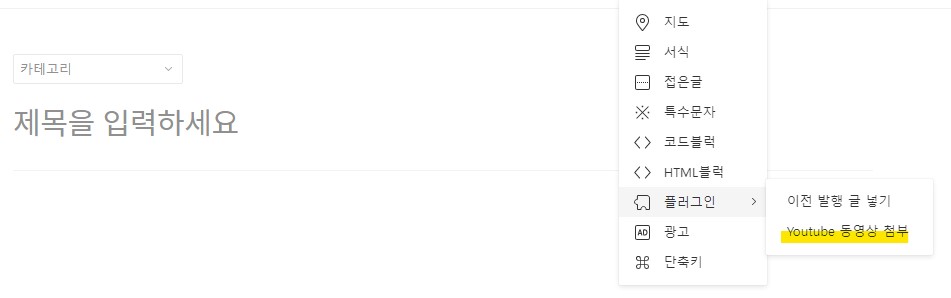
글씨가 화면에서 더보기(점세개 버튼)을 누른 후 플러그인 > 유튜브 동영상 첨부를 눌러주세요.

검색 창에 검색을 한 후 동영상을 클릭하면 딱 맞는 사이즈로 유튜브 영상이 삽입됩니다.
✅유튜브 영상 첨부 방법 (2)
소스 코드 복사(임베드) 방식을 활용하여 티스토리 블로그에 유튜브 영상 삽입하기
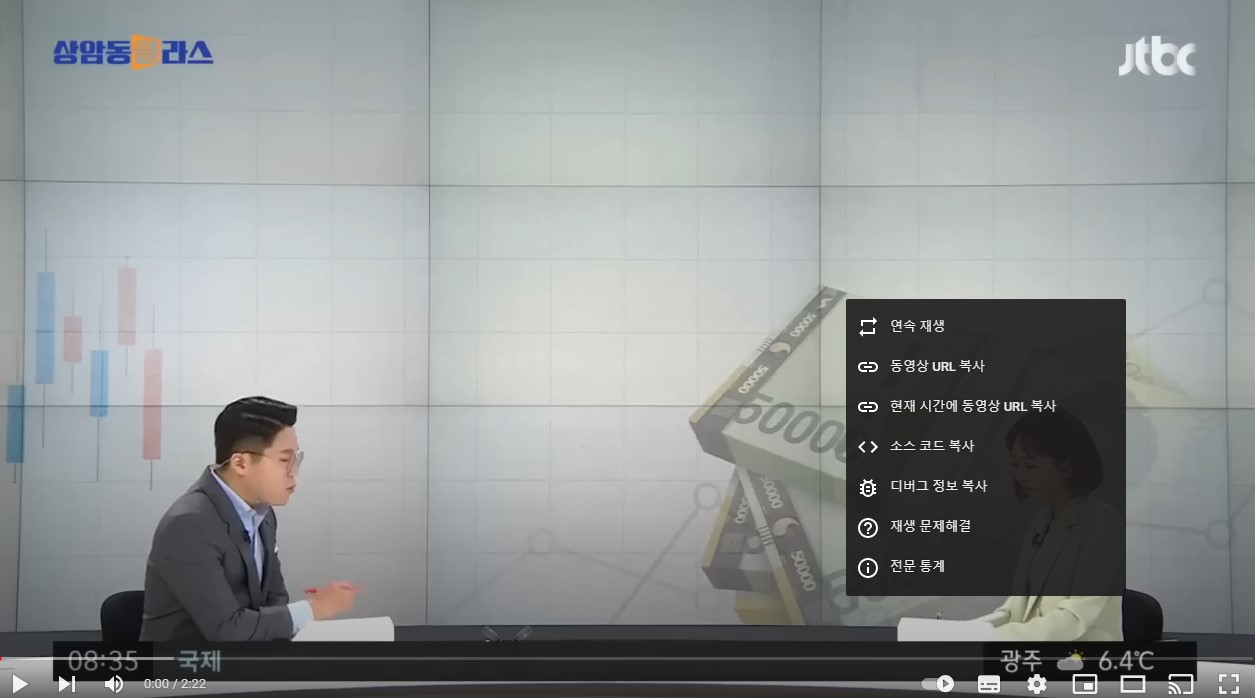
유튜브에 들어가서 영상 재생 후 마우스 오른쪽 버튼을 눌러주세요.
다음 [소스 코드 복사]를 눌러주시면 복사 준비 끝!
<다음 단계>
<iframe width="1280" height="720" src="https://www.youtube.com/embed/CaDqJwohyns" title="은행 파산 때 예금 5천만원 보호…'분산 가입'해야 하는 이유 / JTBC 상암동 클라스" frameborder="0" allow="accelerometer; autoplay; clipboard-write; encrypted-media; gyroscope; picture-in-picture; web-share" allowfullscreen></iframe>
메모장에 해당 코드를 옮겨 놓으면 이런 코드를 볼 수 있는데요 이 코드를 티스토리 블로그 내에 HTML로 복사해주면 되는데요

글쓰기를 HTML로 변경 후에 그대로 코드를 붙여넣으면 끝인데요.
이 화면을 다시 기본 화면으로 바꾸어 확인하게 되면

이렇게 깔끔하게 유튜브 영상이 들어간 것을 확인할 수 있습니다.
✅유튜브 영상 첨부 방법 (3)
그대로 복사하여 붙여넣기
유튜브 영상 주소를 주소창에서 복사해서 그대로 티스토리 블로그에 붙여 넣어주세요.
그럼 자동으로 블로그가 URL을 인식하고 영상으로 변환되어 삽입됩니다.
티스토리 블로그에 영상을 넣는 방법 콘텐츠를 마무리 하도록 하겠습니다.
우리 모두 같이 애드센스 합격할 때 까지 달려봐요!
[지난 티스토리 강좌 보러가기]
[초보 티스토리 강좌] - 애드센스 티스토리 강좌, 이전 콘텐츠 링크 넣는법(플러그인 활용)
[초보 티스토리 강좌] - 티스토리 콘텐츠 네이버 서치어드바이저 등록 방법
[초보 티스토리 강좌] - 티스토리 콘텐츠 구글서치콘솔 등록하는 방법 따라하기
'초보 티스토리 강좌' 카테고리의 다른 글
| 쿠팡 파트너스 가입 심사부터 승인, 새로운 광고 수익 만들기 (0) | 2025.01.09 |
|---|---|
| 애드센스 티스토리 강좌, 이전 콘텐츠 링크 넣는법(플러그인 활용) (0) | 2023.03.16 |
| 티스토리 콘텐츠 네이버 서치어드바이저 등록 방법 (0) | 2023.03.15 |
| 티스토리 콘텐츠 구글서치콘솔 등록하는 방법 따라하기 (0) | 2023.03.14 |
| 초보가 하면서 배워보는 티스토리 강좌(콘텐츠 작성법) (0) | 2023.03.13 |